Voxy英文學習說明
學習目標、設備需求
學習目標
- 待確認中:請依公司公告為準。
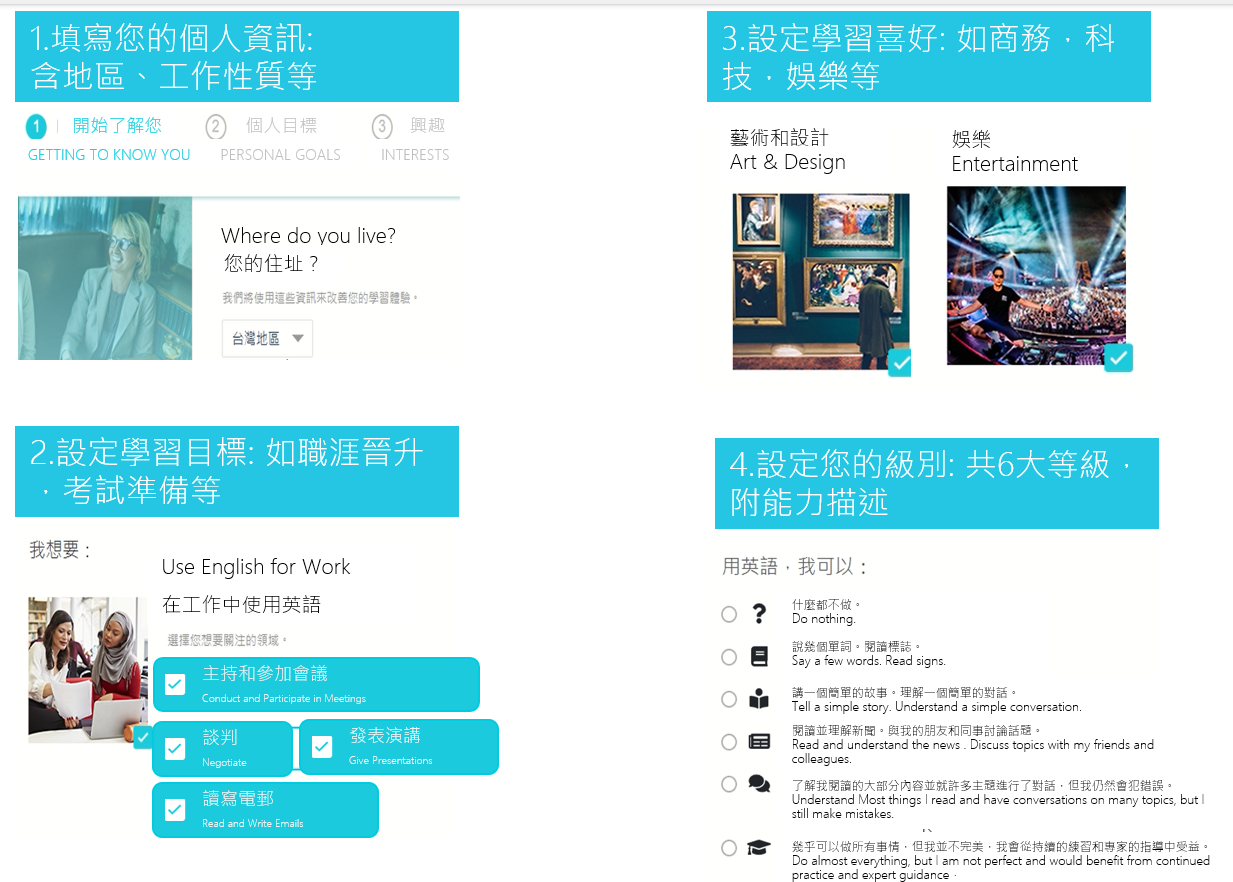
需求問卷 (新生須填寫,舊生請忽略)
1. 填寫您的個人資訊:含地區、工作性質等。
2. 設定學習目標:如職涯晉升、考試準備等。
3. 設定學習喜好:如商務、科技、娛樂等。
4. 設定您的級別:共6大等級,附能力描述。等級將影響您的口說課堂分級選單。
設備需求
作業系統
- Windows: Windows 10或以上 (不支援32位元)
- Mac: X10.13或以上
- 內存建議:8GB RAM 或以上
- 頻寬建議:上傳1Mbps/下載4.5Mbps
瀏覽器 (建議更新至最新版)
- Chrome
- Safari
- Firefox
手機/平板 (建議更新至最新版)
- Android:14(含以上)版本
- iOS:14(含以上)版本
其他設備/視訊軟體
- 視訊軟體:Zoom,若公司有阻擋該軟體,請改用自己的網路連線
- 耳機或麥克風:建議用有線耳機,藍牙耳機請確認是否支援Zoom視訊
Voxy英文測驗說明
VPA® (Voxy Proficiency Assessment) 使用說明
測驗辦法
- 請登入通知信中的帳號/密碼。
- 開始測驗。
- 前測時間:注意請依公司公告為準。舊生也需要前測,提前測驗會計入報告。
- 後測時間:注意請依公司公告為準。延後測驗不會計入報告。(如有調整,會另行告知)
- 測驗項目:文法/聽力/閱讀測驗
- 測驗時長:時間約45分鐘
- 測驗題型:皆為選擇題
- 使用工具:電腦/手機/平板,請確認喇叭音量已開啟
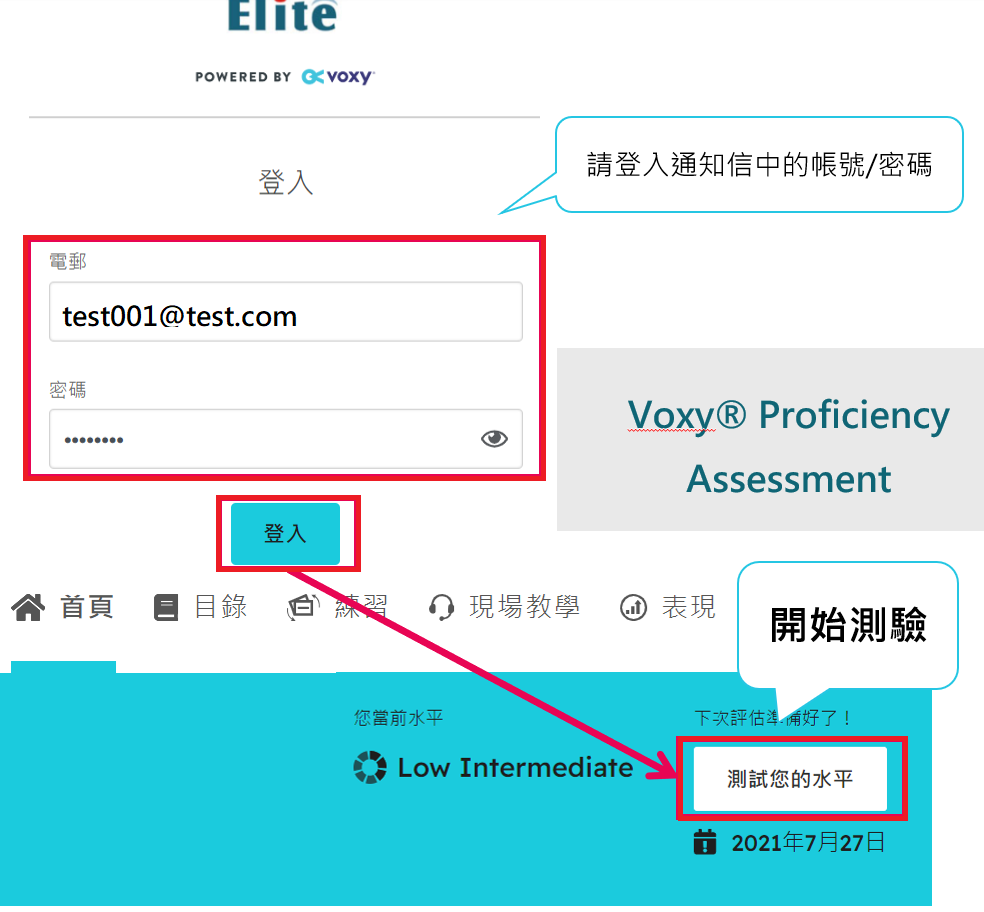
1. 文法測驗 (27題)
- 請將正確的選項拖曳至題目空格中。
- 點擊不知道 (I don't know) 的選項,則該題將無成績。
- 網頁停留超過3分鐘,測驗將出現提醒訊息。
- 無法重複作答,也無法返回前一題作答。
- 不顯示倒數時間,但綜合作答時間將會顯示於考試報告中。
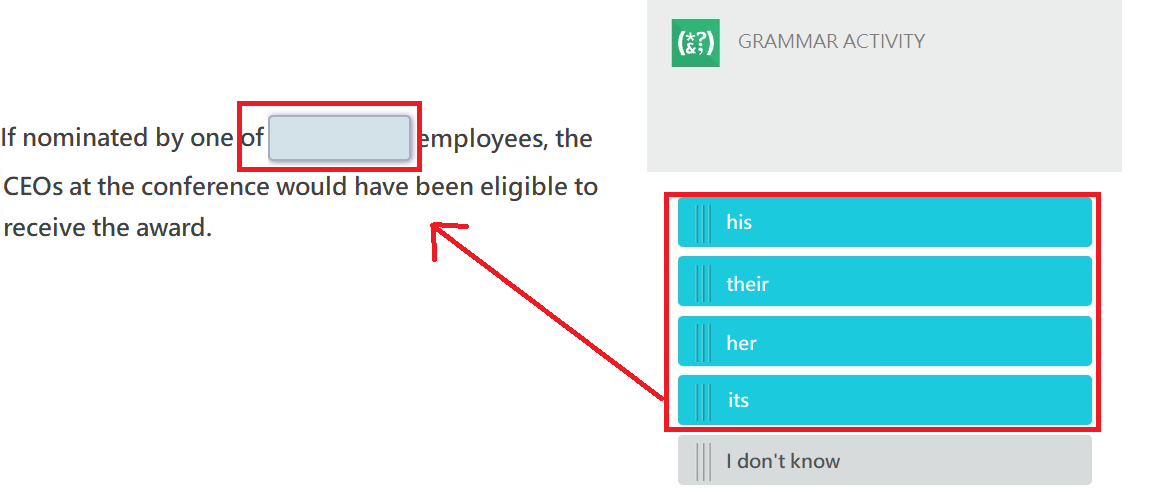
2. 聽力測驗 (15題)
- 請確認喇叭音量已開啟。
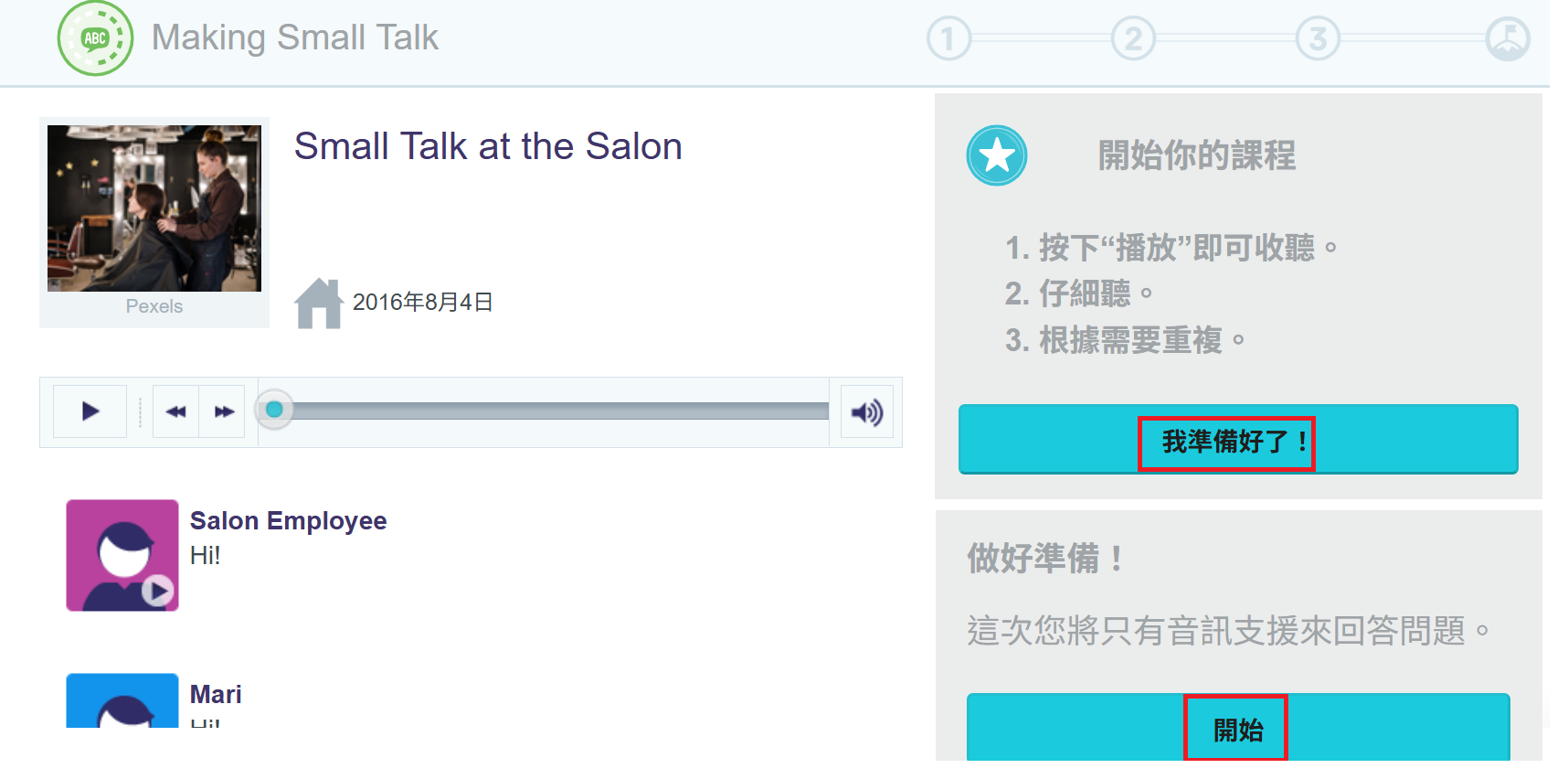
- 點擊 PLAY 鈕,聆聽題目,並點擊正確的選項。
- 點擊不知道 (I don't know) 的選項,則該題將無成績。
- 網頁停留超過3分鐘,測驗將出現提醒訊息。
- 無法重複作答,也無法返回前一題作答。
- 不顯示倒數時間,但綜合作答時間將會顯示於考試報告中。
2. 閱讀測驗 (21題)
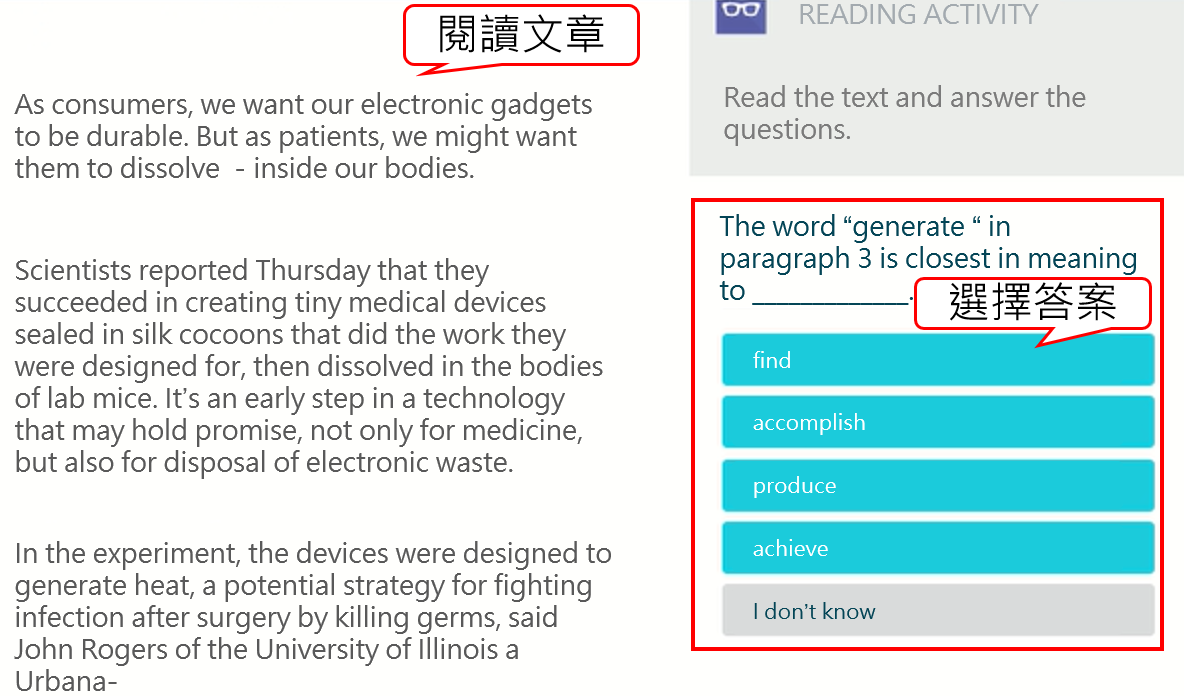
- 閱讀文章及題目,再點擊正確的答案。
- 點擊不知道 (I don't know) 的選項,則該題將無成績。
- 網頁停留超過3分鐘,測驗將出現提醒訊息。
- 無法重複作答,也無法返回前一題作答。
- 不顯示倒數時間,但綜合作答時間將會顯示於考試報告中。
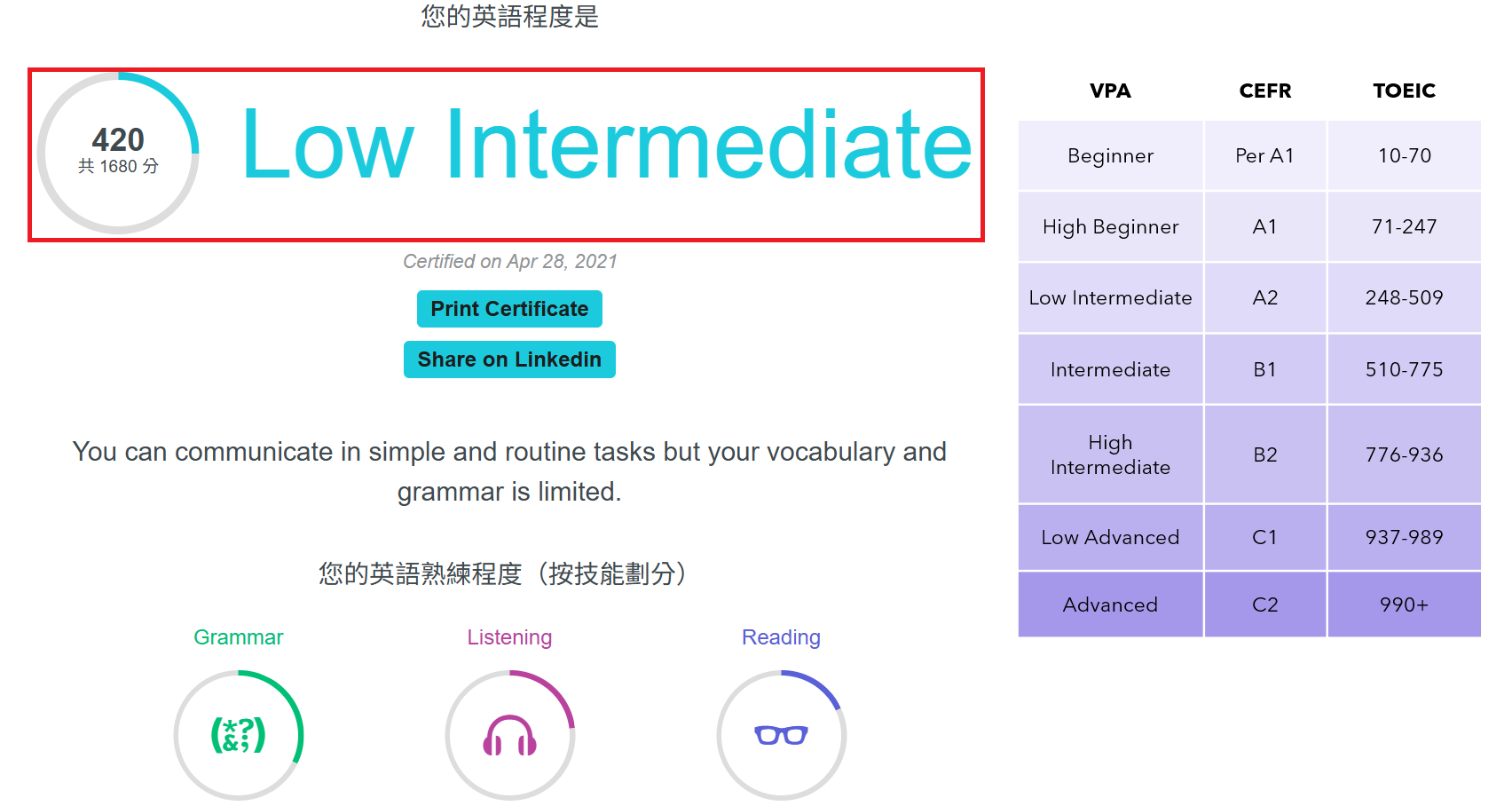
VPA 成績對標
利用 VPA 前後測系統,可比對 CEFR、TOEIC 等國際英檢測驗量表,評估學員的各項英文程度。
時數計算與查詢
時數計算、紀錄查詢
如何計算時數?
一、系統的學習時數包含哪些?
- 數位多媒體課程使用時數 (須按 Start 鈕後進行,閒置最多計算2分鐘)
- 測驗時數 (閒置每題最多計算3分鐘,會跳出警告視窗)
- 詞庫使用時數 (閒置最多計算10分鐘)
- 文法指南使用時數 (閒置最多計算10分鐘)
- 一對多真人口說小組課,每堂課30分鐘
- 一對一真人口說私人課,每堂課30/60分鐘
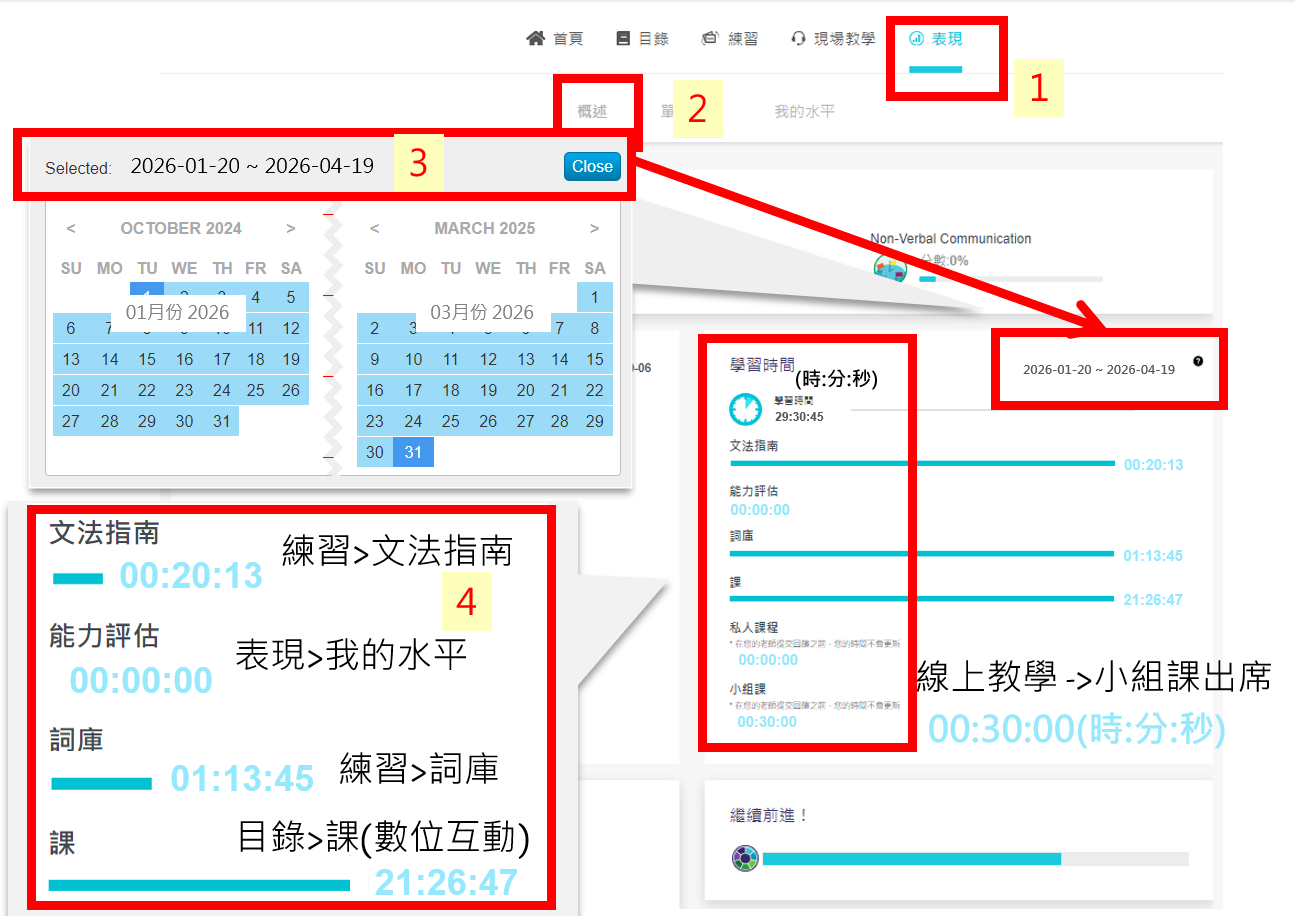
如何查詢學習時數紀錄?
瀏覽器首頁顯示的是當月 (2/1到目前為止),隔月1號更新。若要查詢其他日期區間的紀錄,煩請用【PERFORMANCE表現】的【OVERWIEW概述】,畫面右方篩選日期區間,以利顯示學習時間。
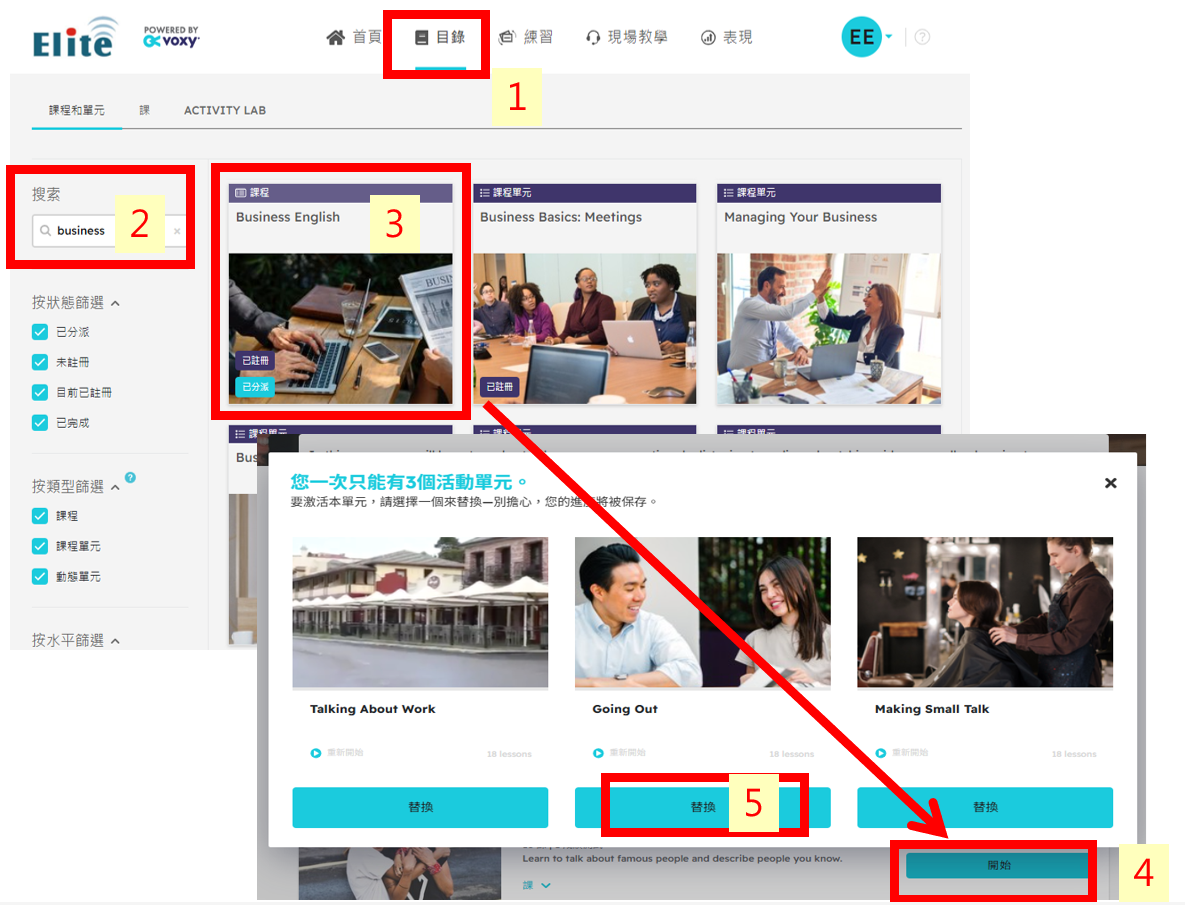
如何替換首頁單元?
- Voxy 首頁的【CATALOG目錄】 點選 「COURSES&UNITS課程和單元」頁籤,輸入英文關鍵字搜尋等級課程。
- 點擊課程,查看該課程的單元。
- 點擊任一單元,替換掉首頁三單元之一。
- 進行該單元的第1課,至少回答完1課,以利系統計算時間。
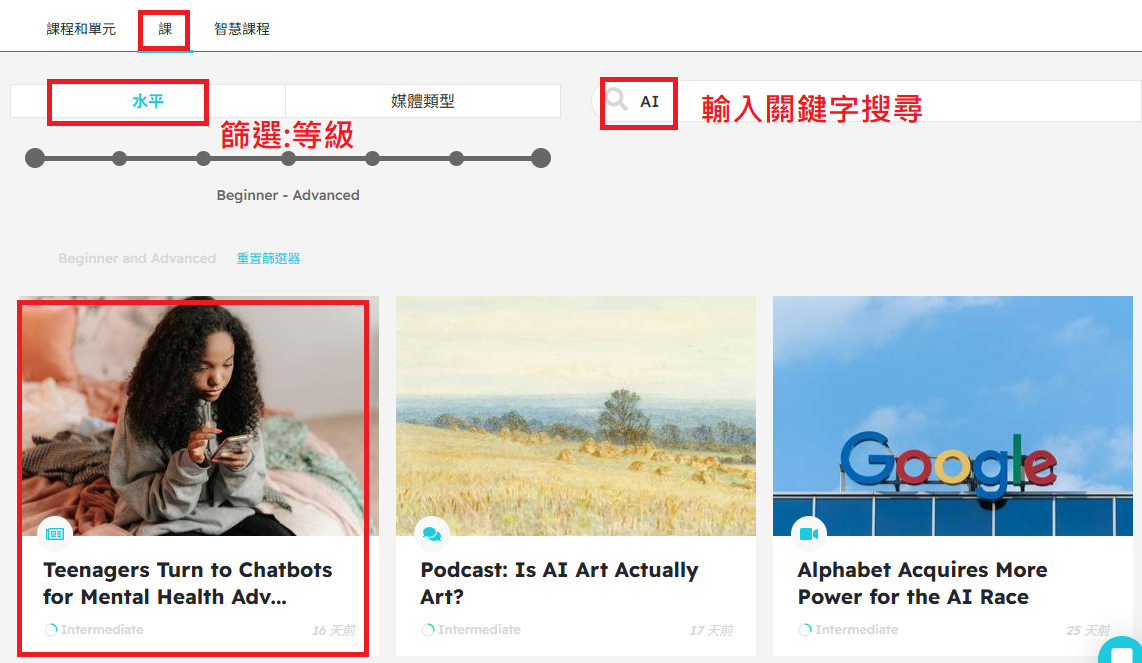
如何搜尋時事課?
- Voxy 首頁的【CATALOG目錄】 點選 「LESSONS課」頁籤,輸入英文關鍵字搜尋課程。
- 點擊課程,回答完該課所有的問題,以利系統計算時間。
一對多小組課預約&上課流程
包含電腦版 (瀏覽器) 與 手機版 (APP)
注意1:試用帳號於期間內可預約8堂小組課(每堂30分鐘)。
注意2:正式學習帳號於每月(月初至月底)有堂數預約限制,當月未用完的堂數不會累計至下個月,每月1號重置堂數。
電腦版 / 筆電上課流程
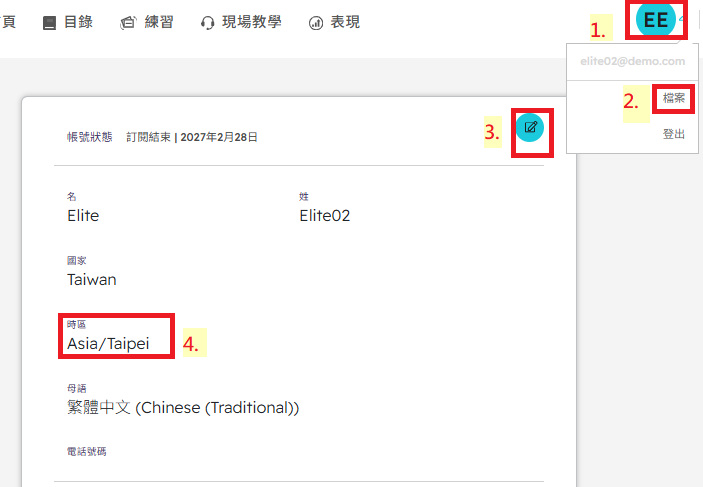
1 登入與時區設定
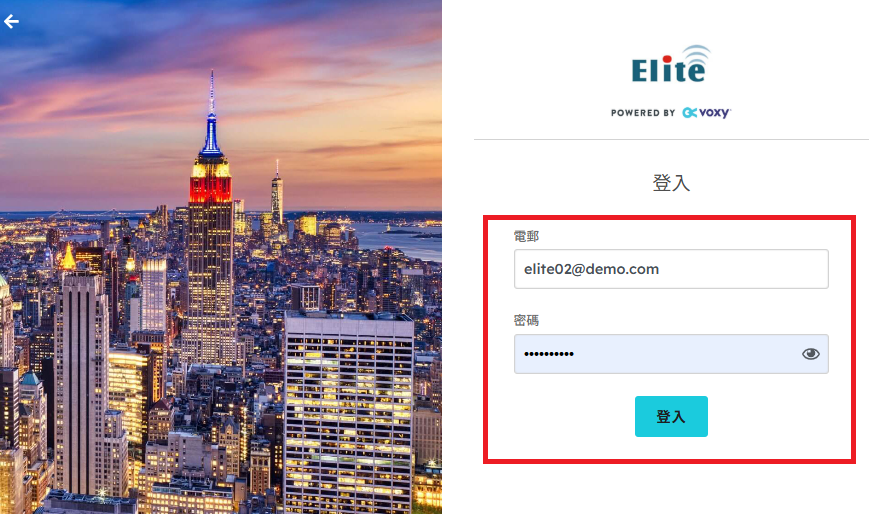
輸入網址至 Voxy登入網站 及帳密登入 Voxy。
2 選擇小組課
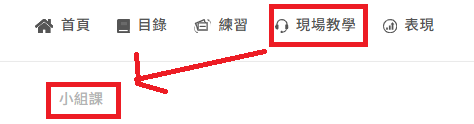
點選上方功能列的【LIVE INSTRUCTION 現場教學】的 【GROUP CLASSES 小組課】。
3 篩選與預約
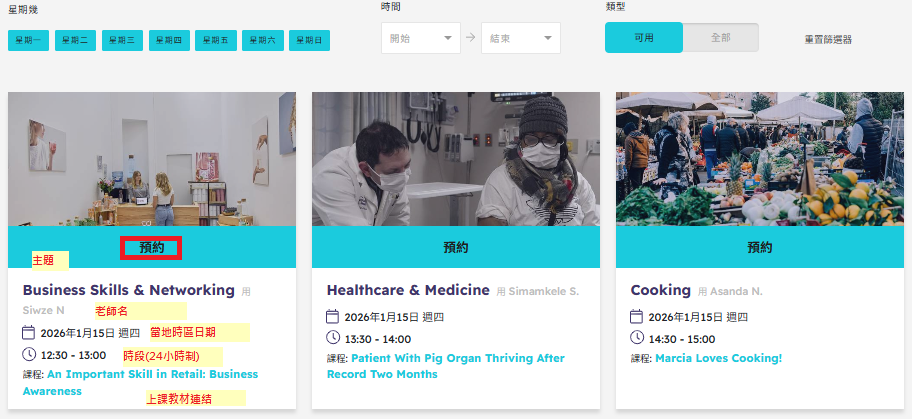
選擇您方便的星期、時間,下方會列出篩選後的課堂內容。
4 預約課堂
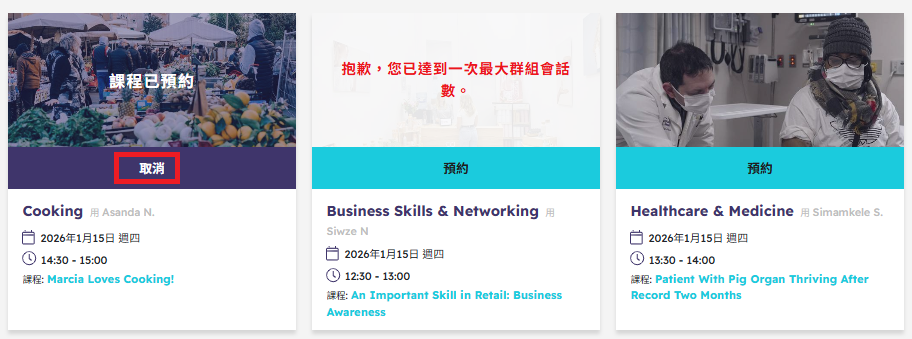
找到您感興趣的課堂,點選按鈕 「RESERVE 預約」,此時按鈕會變成CANCEL取消。
5 取消說明
欲取消預約課堂,請於開課前1小時前至此頁面,點選「CANCEL取消」以取消課堂,此時按鈕會變成「RESERVE預約」。若不取消,請跳至步驟六。
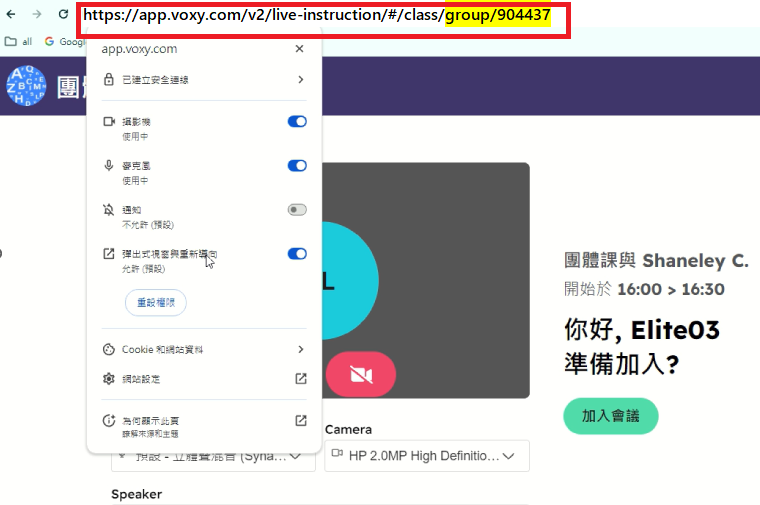
6 瀏覽器設定 (重要)
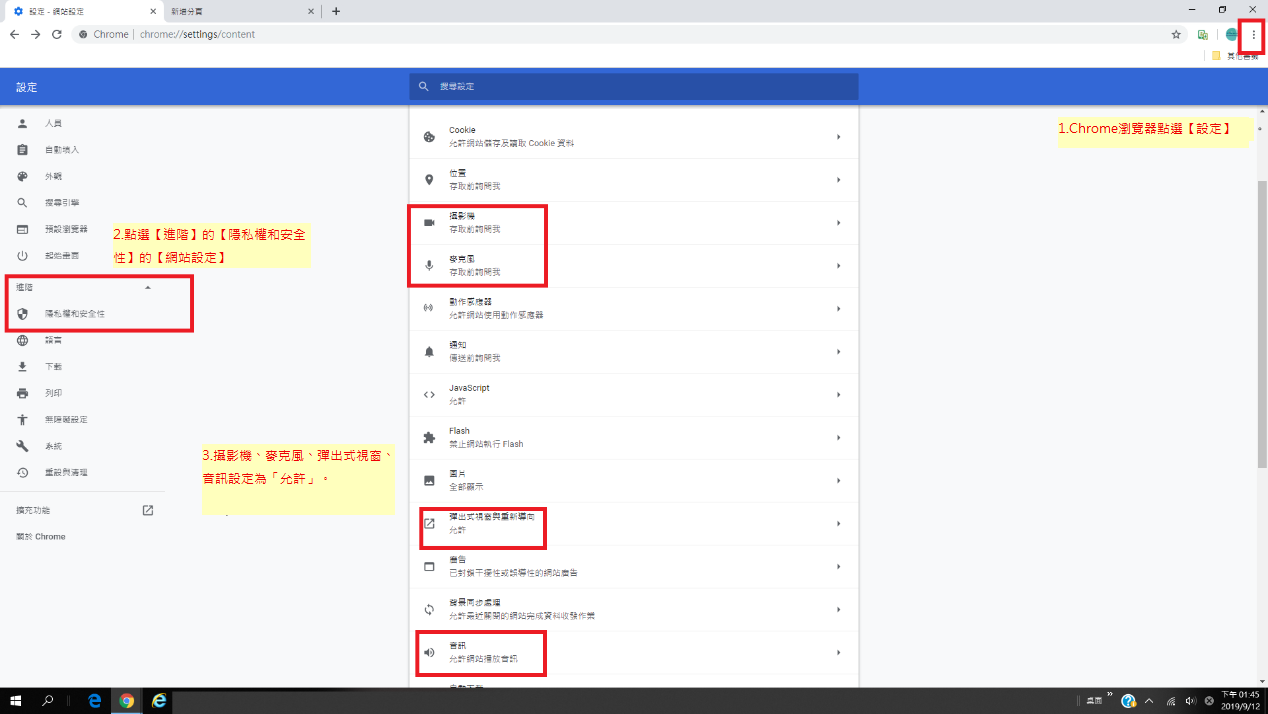
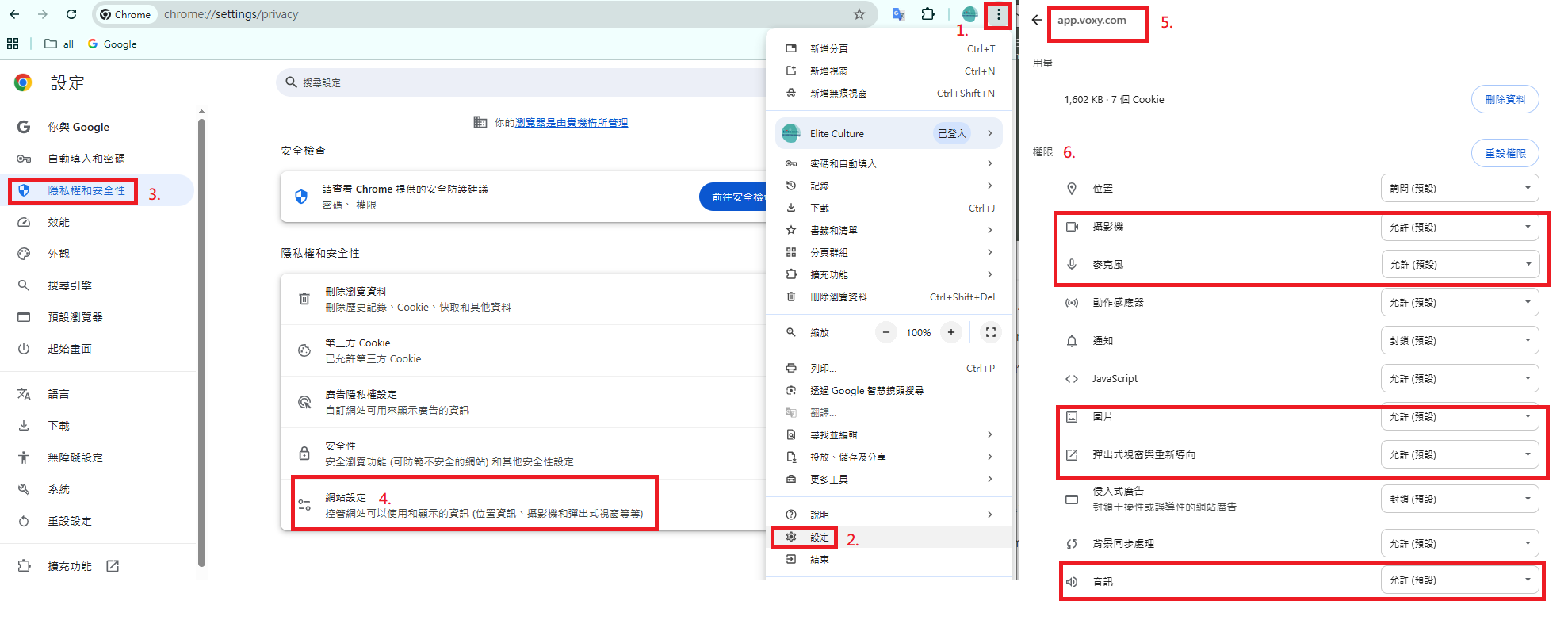
Chrome 右上角→設定→左方的【進階】→隱私權和安全性→網站設定→攝影機、麥克風、彈出式視窗及音訊皆設定「開啟/允許」。
7 課前準備
開課前5分鐘,請輸入正確的Voxy帳密至【GROUP CLASSES小組課】頁面。
8 加入課程
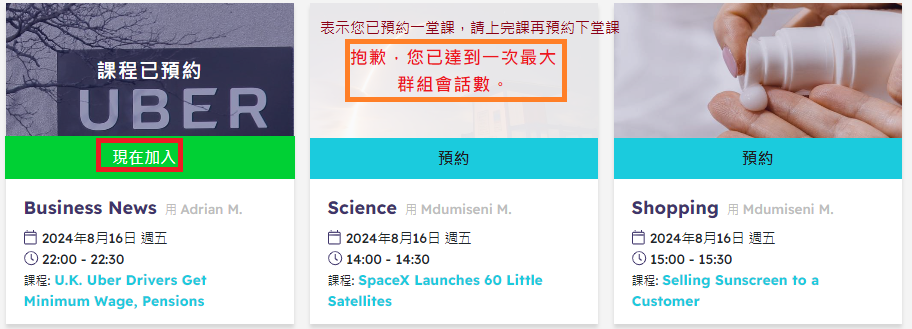
準點上課,請重新整理(刷新/Refresh)網頁,此時課堂的按鈕「CANCEL取消」會變成「JOIN NOW現在加入」鈕。
9 允許彈出式視窗
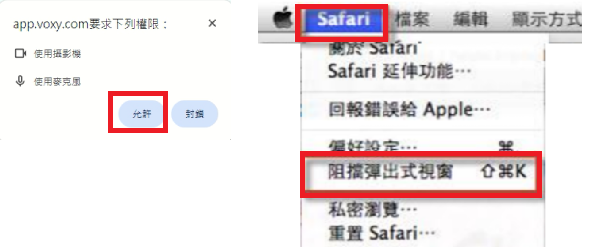
點選「JOIN NOW現在加入」鈕後,網頁會跳出彈出式視窗,請求Voxy允許使用的您麥克風及攝影機等設備;或先「允許顯示彈跳式視窗(永遠顯示XXX的彈出式視窗)」。
10 連接音訊與視訊
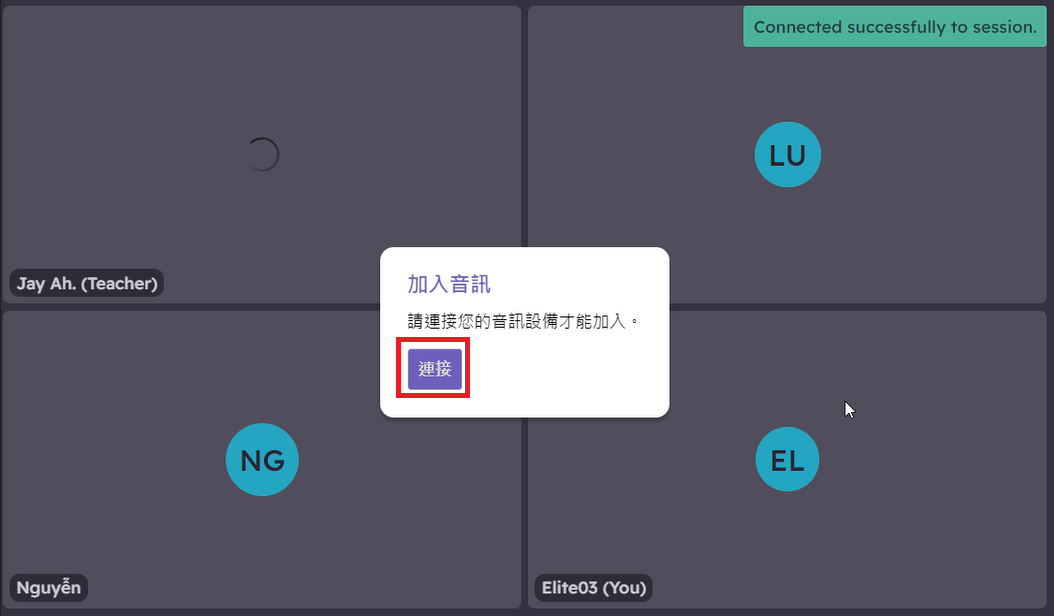
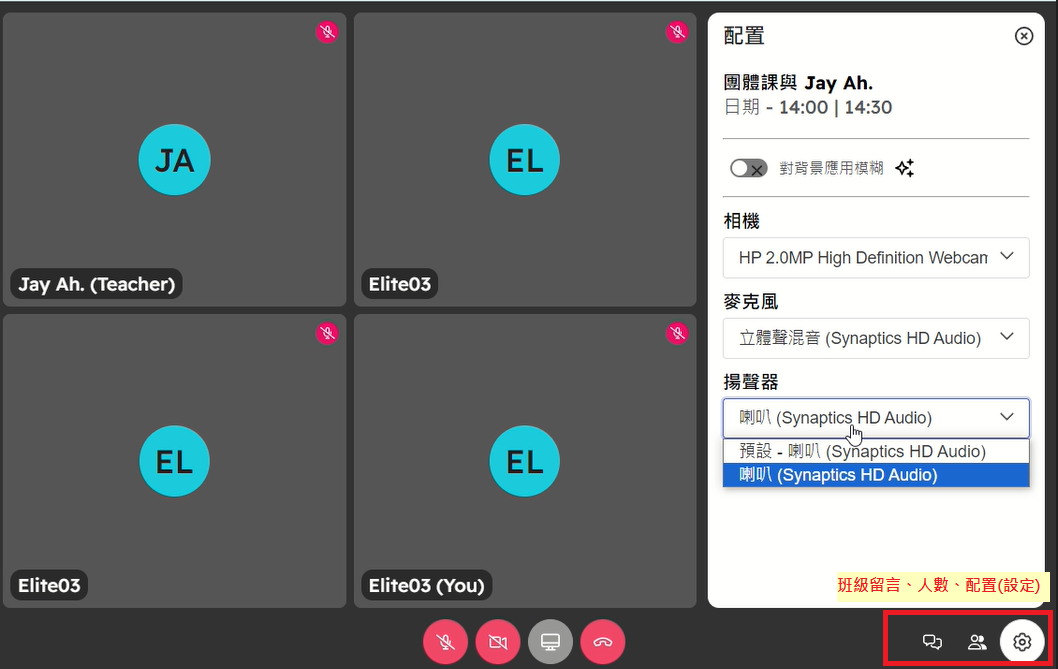
點選「Enable Audio Connect 連結」即可開始上課。您可看到右方有學員姓名及文字訊息,中間是學員及教師的視訊。
11 意外狀況排除
出現意外狀況(看不到老師、無法上網、自動跳離等),可將課堂的網址複製下來,將課堂網址貼到另一個新分頁,也可回到中繼頁再進入教室。
手機版 / APP 上課流程
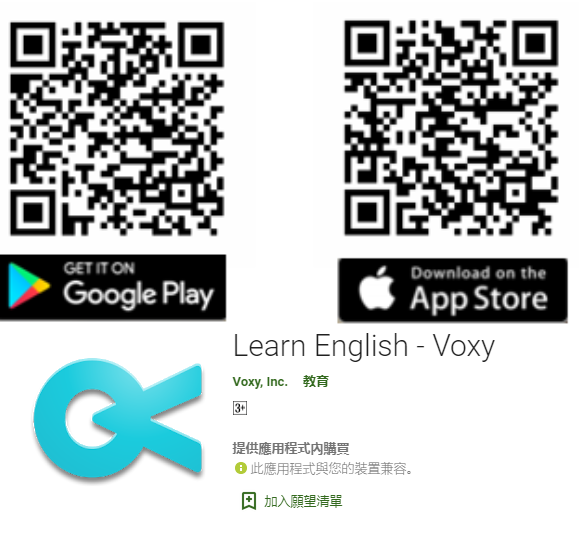
1 安裝與登入
請掃描 QR Code 或至商店安裝 Voxy App。開啟 App 輸入帳密,設定時區。
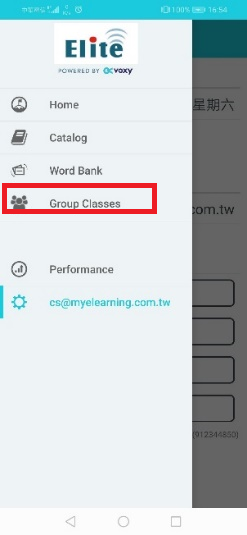
2 進入小組課
登入 APP 後,請點選左上方功能選單中的【Group Classes小組課】以查看課堂列表。
3 預約課程
找到您感興趣的課堂,點選按鈕 「RESERVE 預約」,此時按鈕會變成CANCEL取消。
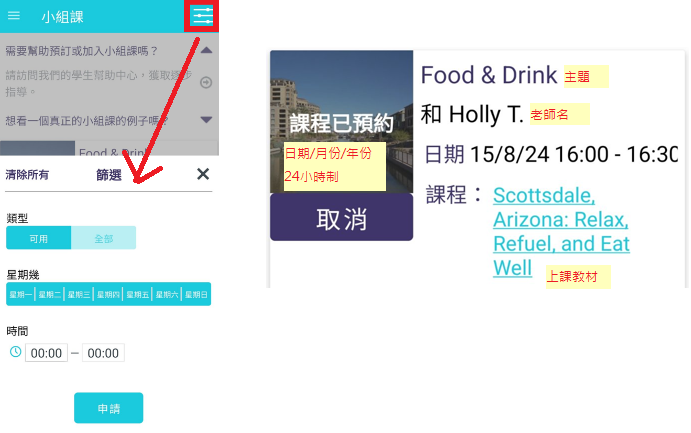
4 取消說明
欲取消預約課堂,請於開課前1小時至此頁面,點選「CANCEL取消」以取消預約,此時按鈕會變成「RESERVE預約」。
5 準備登入
開課前5分鐘,請輸入正確的Voxy帳密至【GROUP CLASSES小組課】頁面。
6 重新整理加入
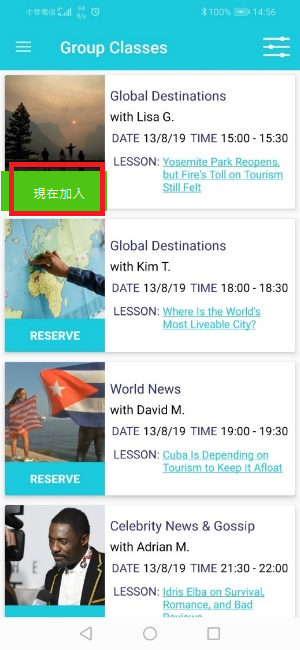
準點上課,請重新整理(刷新/Refresh)網頁或重新登入,此時課堂的按鈕「CANCEL取消」會變成「JOIN NOW現在加入」,點選按鈕準備上課。
7 進入教室
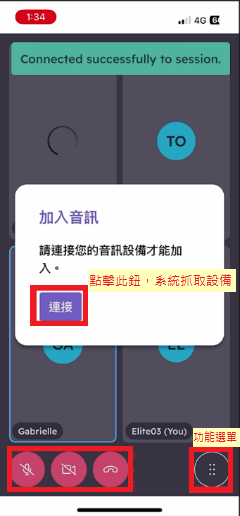
允許Voxy使用您的裝置設備,來到中繼頁,點選「加入會議」並"連接「您的音訊」。
8 離開功能項目
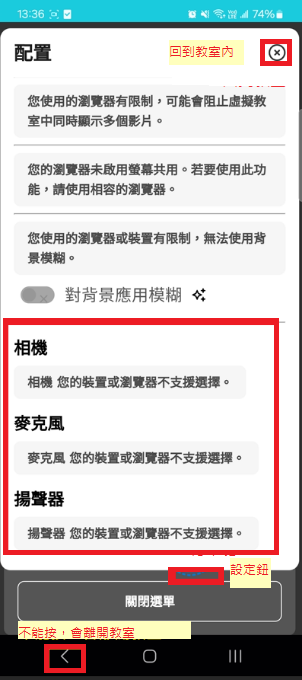
當您使用下方選單進行留言或設置等項目後,請務必使用右上方『X』符號關閉,而非使用手機內建的返回鍵,否則會被跳離教室,無法再進入教室。
9 意外狀況排除
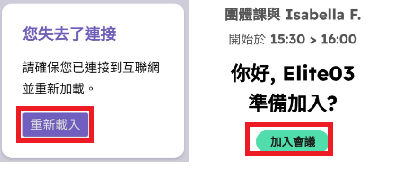
出現意外狀況(看不到老師、無法上網、自動跳離等),請先中斷網路,畫面顯示「您失去了連接」,之後再重新連線,再移回Voxy APP點擊"重新載入"鈕,回到中繼頁再進入教室。
一對一私人課預約&上課流程
包含電腦版 (瀏覽器) 與 手機版 (APP)
注意1:試用帳號於期間內可預約2堂私人課。(每堂30分鐘,使用2點數)
注意2:正式學習帳號於效期內有指定的課堂點數,可預約30分鐘/60分鐘的課堂,使用點數2/4點。課程到期,未使用完的點數無法暫停或延期使用。
電腦版 / 筆電上課流程
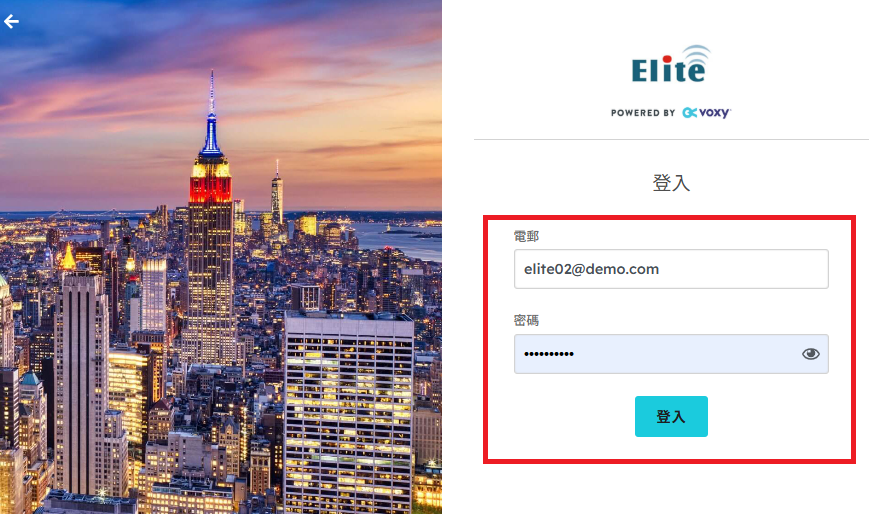
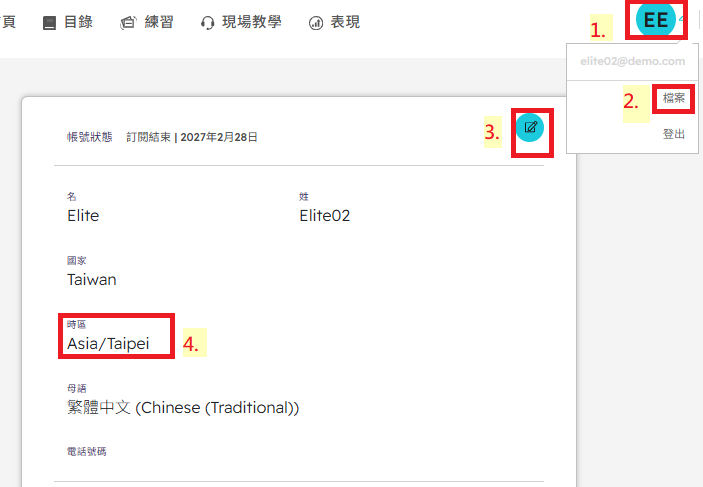
1 登入與時區設定
輸入網址至 Voxy登入網站 及帳密登入 Voxy。
2 選擇私人課
點選上方功能列的【LIVE INSTRUCTION 現場教學】的 【PRIVATE CLASSES 私人課】。

3 篩選與預約
選擇方便的日期、時間,下方會列出篩選後的老師列表。
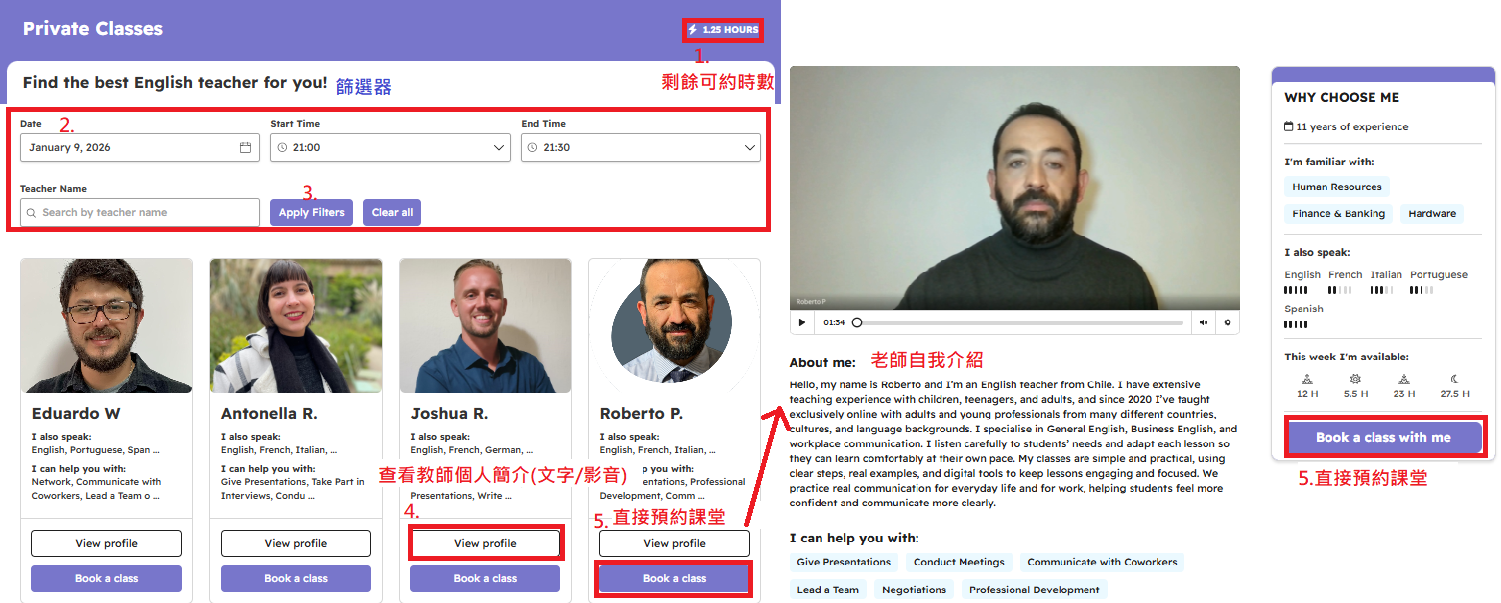
4 預約課堂
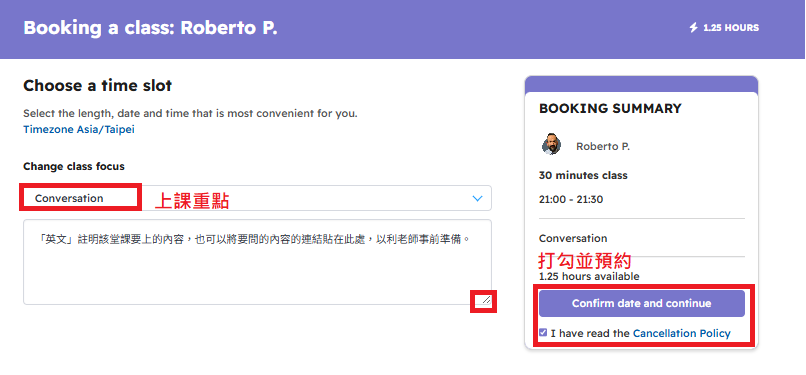
找到您感興趣的老師,點選按鈕 「Book a Class 預約」,進入預約畫面。
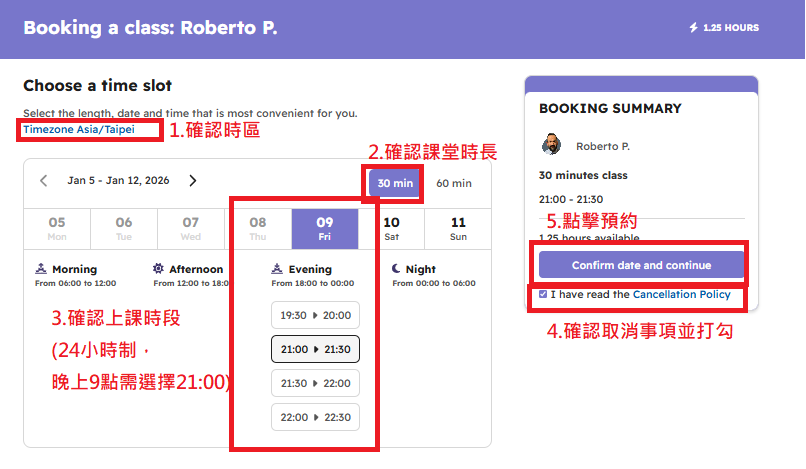
5 取消說明
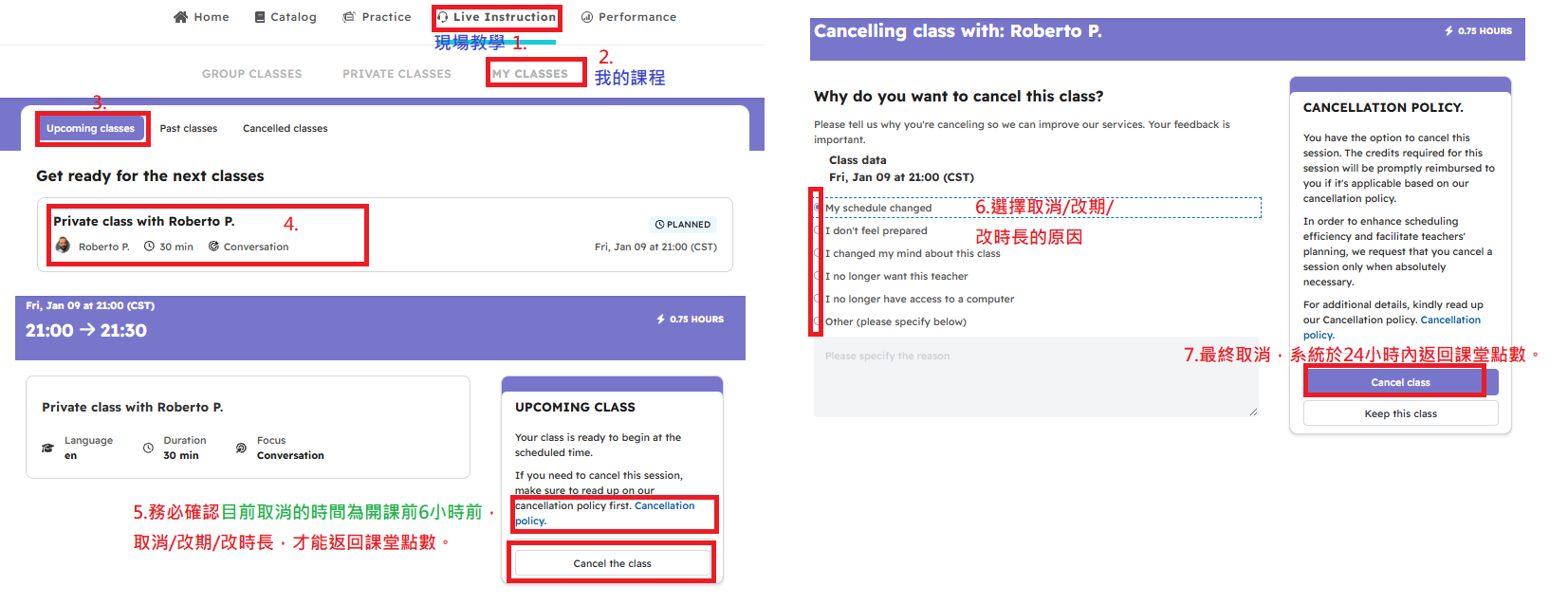
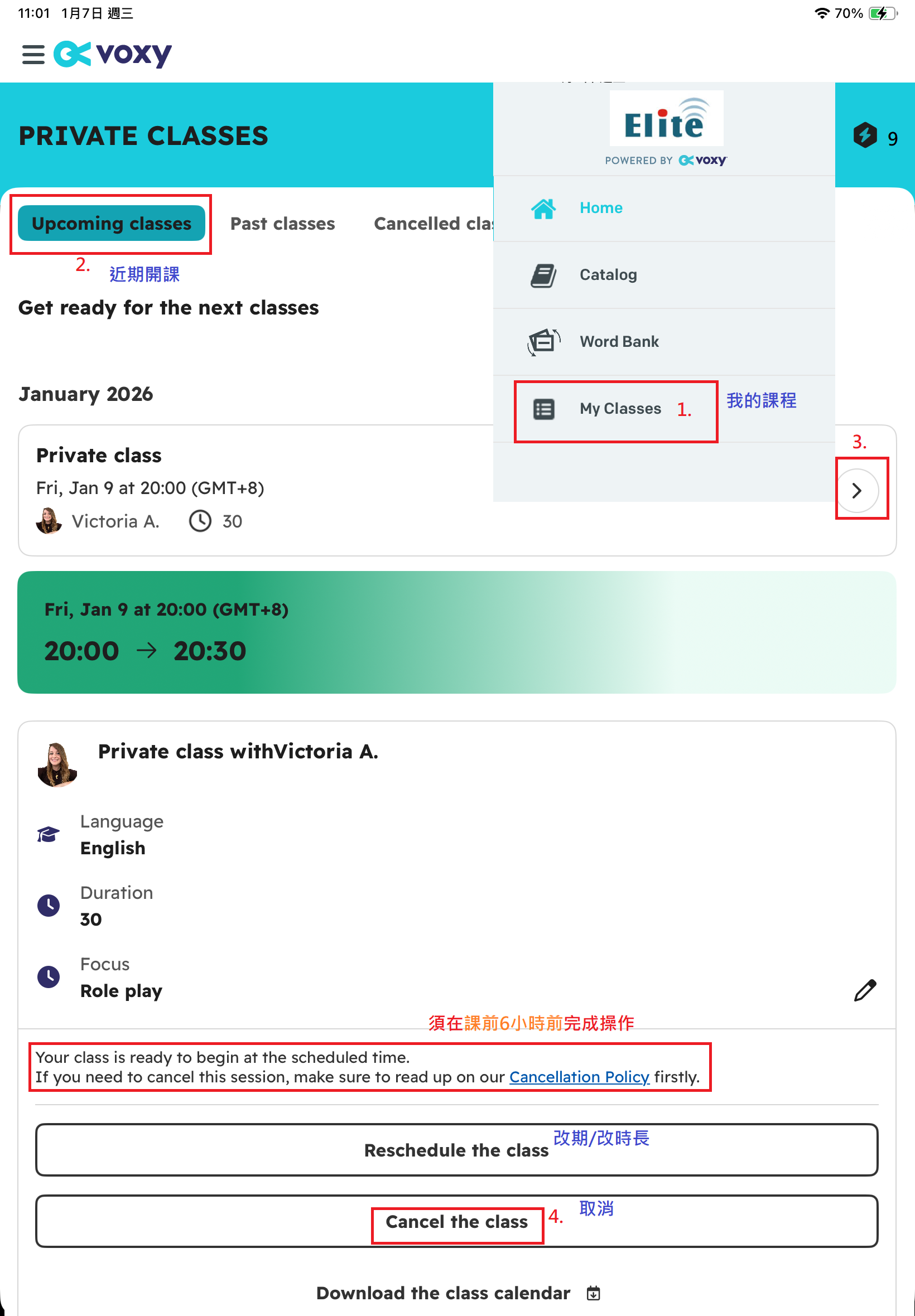
欲將課堂取消/改期/改時長,請於開課前6小時前至【MY CLASSES 我的課堂】的「Upcoming classes 近期開課」頁籤,選擇課堂再點選「CANCEL取消」以取消課堂。
6 瀏覽器設定 (重要)
Chrome 右上角→設定→左方的【進階】→隱私權和安全性→網站設定→攝影機、麥克風、彈出式視窗及音訊皆設定「開啟/允許」。
7 課前準備
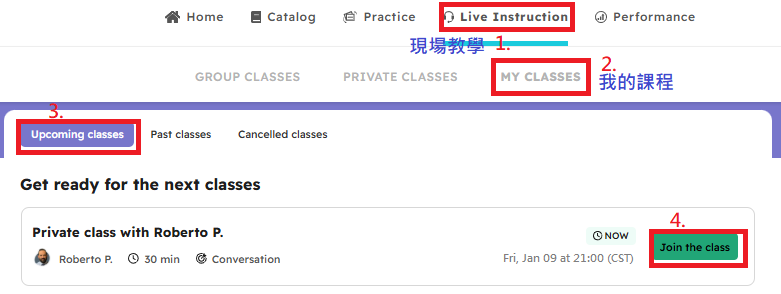
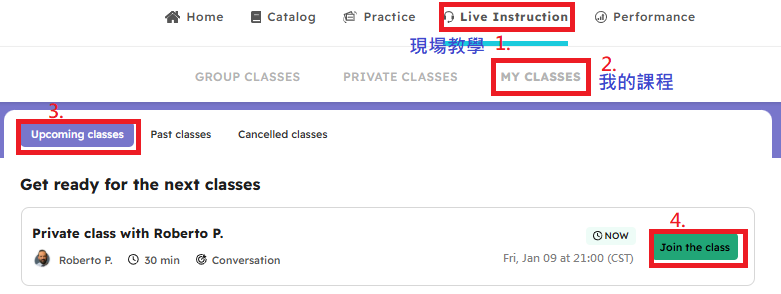
開課前5分鐘,請輸入正確的Voxy帳密至【Live Insturction現場教學】的【MY CLASSES我的課堂】頁面。
8 加入課程
準點上課,請重新整理(刷新/Refresh)網頁,此時課堂的按鈕「CANCEL取消」會變成「JOIN NOW現在加入」鈕。
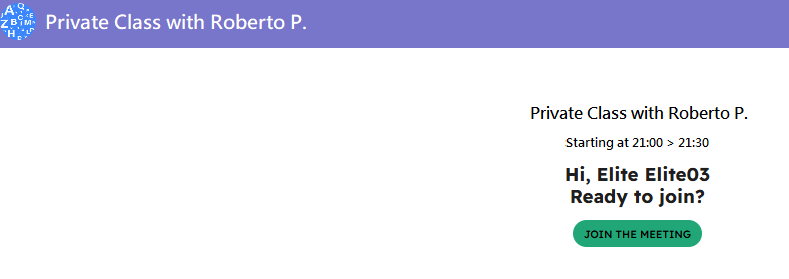
9 允許彈出式視窗
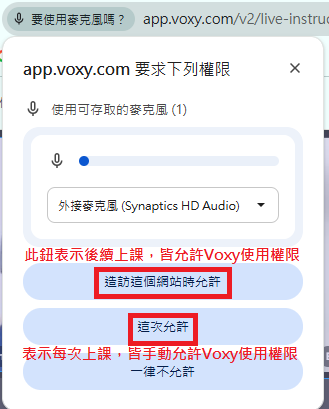
點選「JOIN NOW現在加入」鈕後,網頁會跳出彈出式視窗,請求Voxy允許使用的您麥克風及攝影機等設備;或先「允許顯示彈跳式視窗(永遠顯示XXX的彈出式視窗)」。
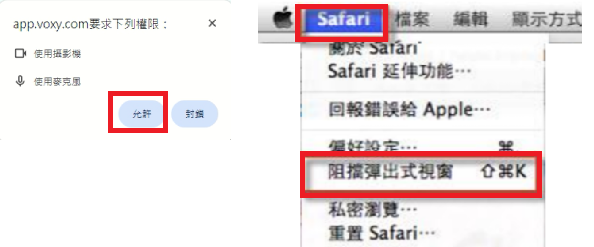
10 連接音訊與視訊
點選「Enable Audio Connect 連結」即可開始上課。您可看到右方有學員姓名及文字訊息,中間是學員及教師的視訊。
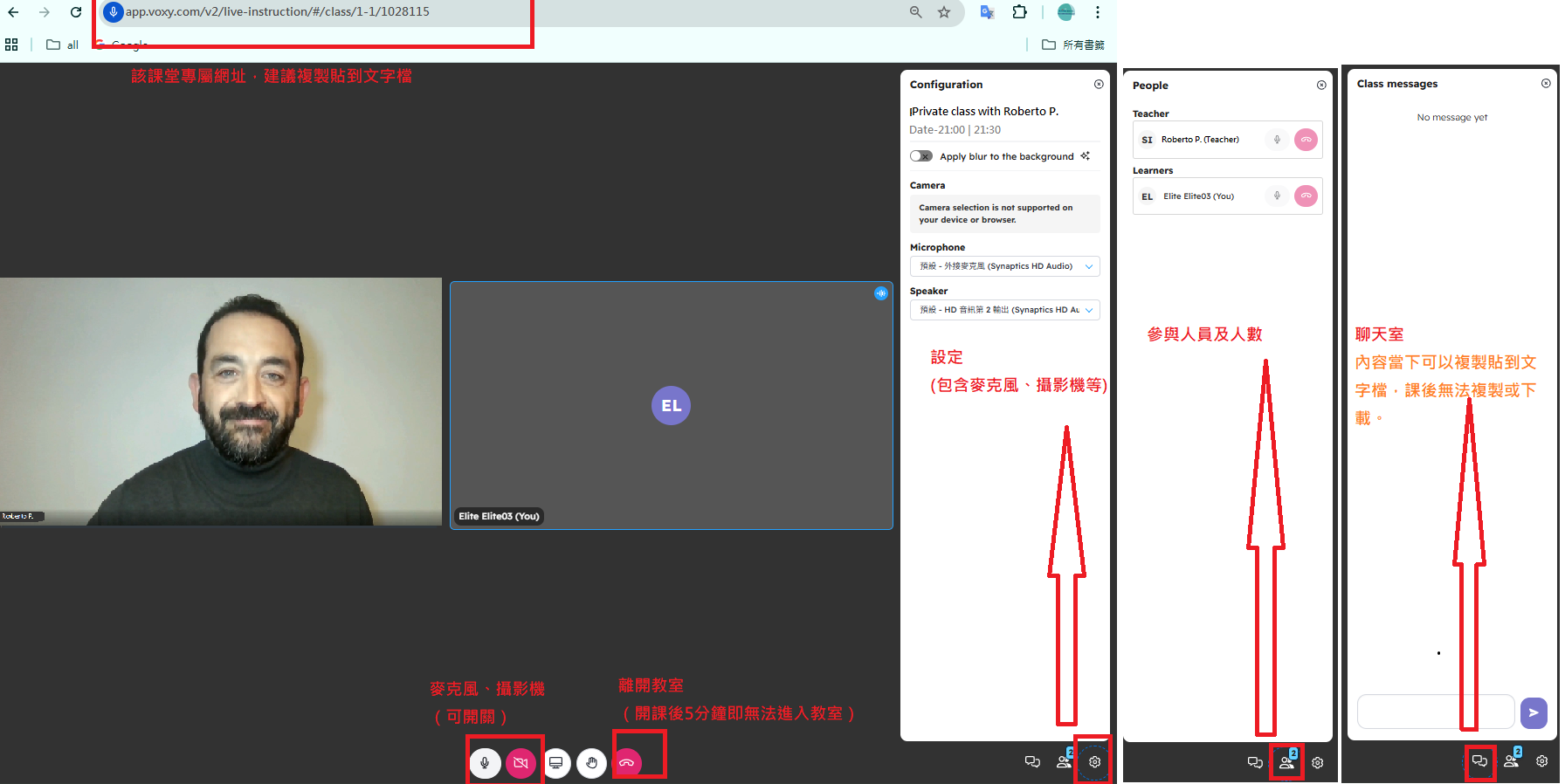
11 意外狀況排除
出現意外狀況(看不到老師、無法上網、自動跳離等),有兩種方式:
- 到【MY CLASSES我的課堂】頁面的「upcoming class近期開課」頁籤,找到該課的參加鈕,點擊重進教室。
- 可將課堂的網址複製下來,將課堂網址貼到另一個新分頁,回到中繼頁再進入教室。

手機版 / APP 上課流程
1 安裝與登入
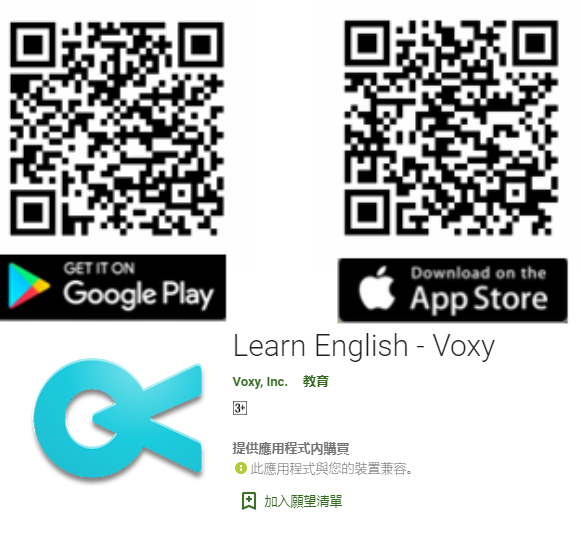
請掃描 QR Code 或至商店安裝 Voxy App。開啟 App 輸入帳密,設定時區。
2 進入私人課
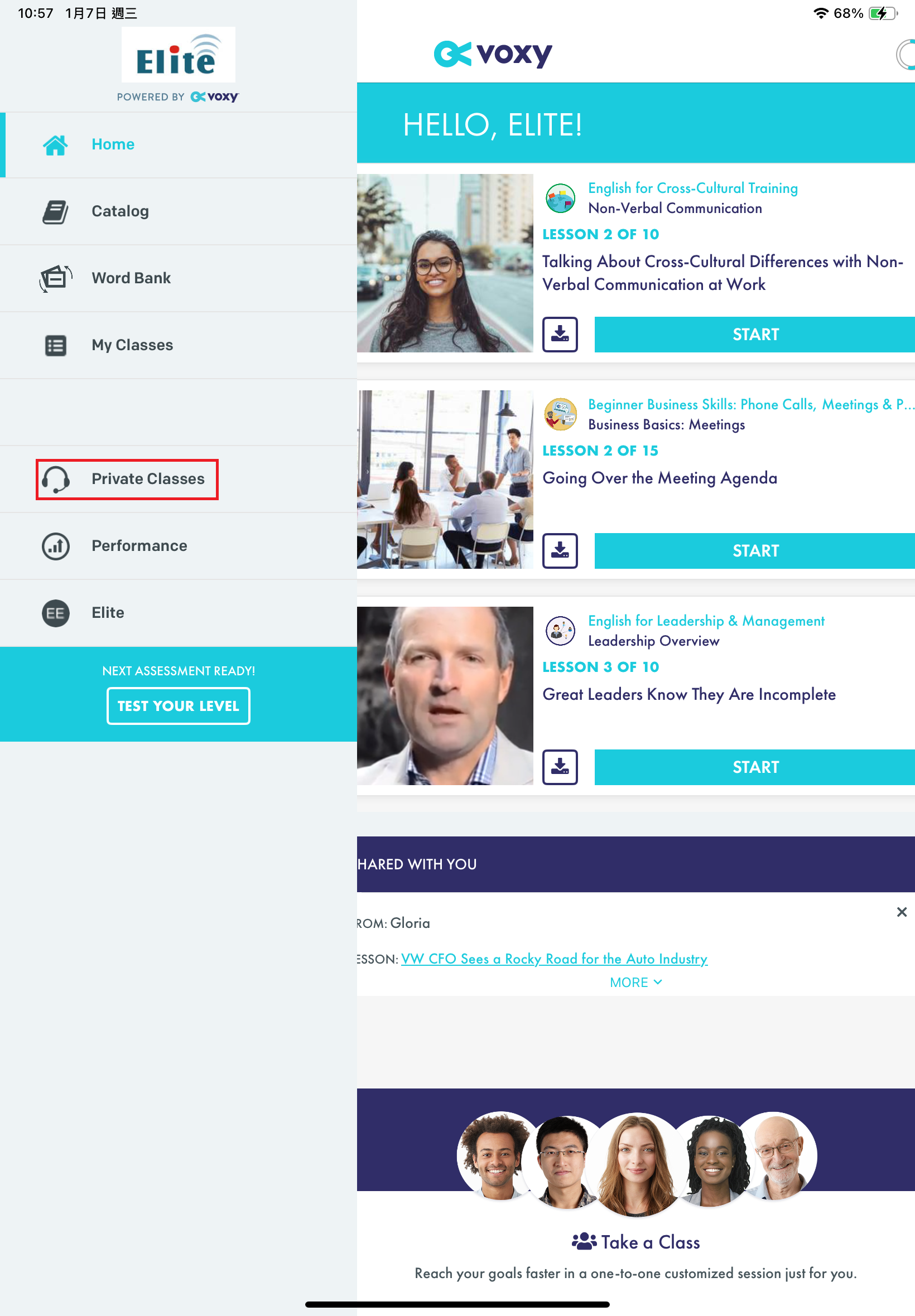
登入 APP 後,請點選左上方功能選單中的【Private Classes私人課】以查看老師列表。
3 預約課程
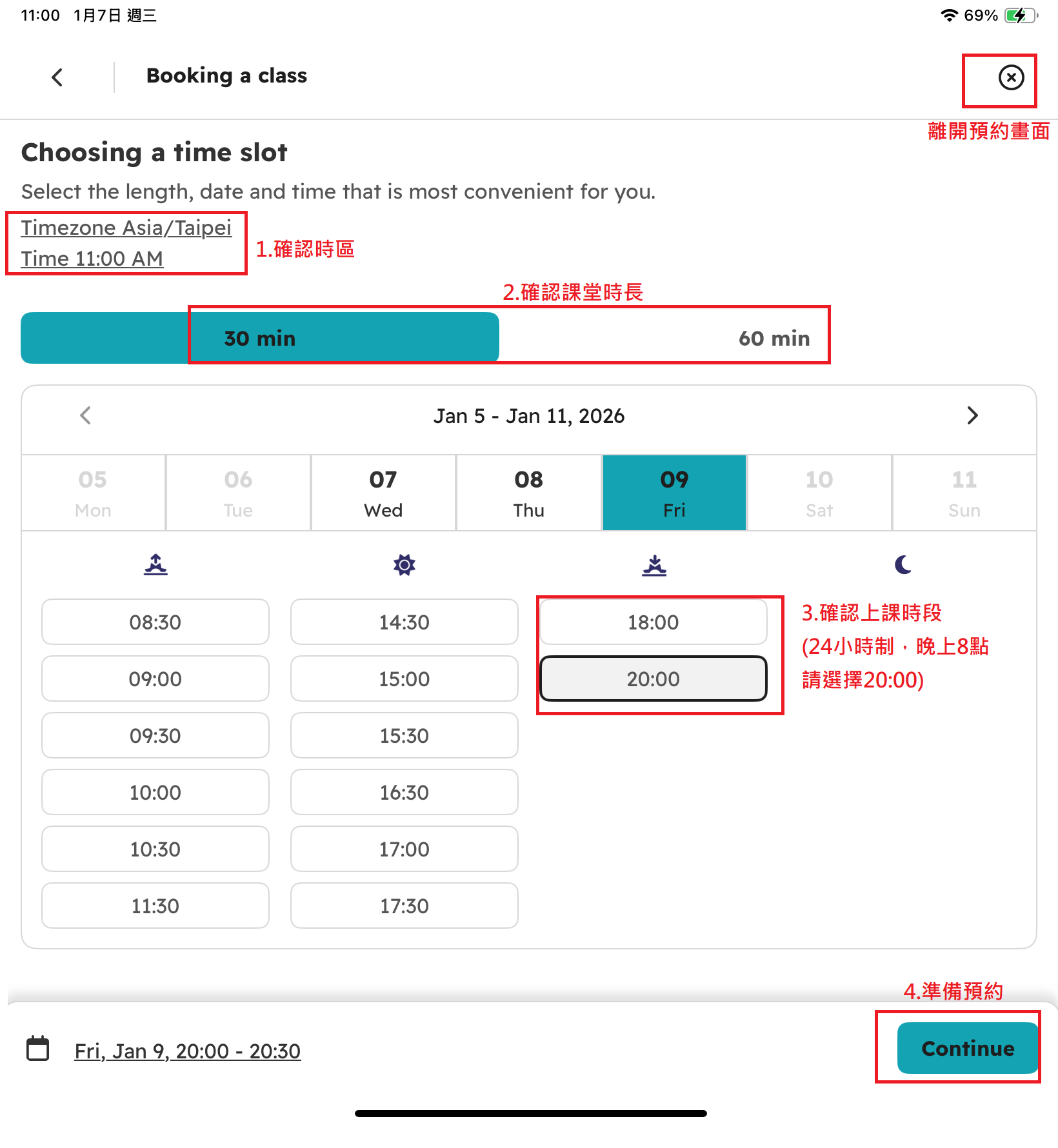
找到您感興趣的老師及時段,確認該堂課上課重點,點選 「Book the private class 預約」鈕。
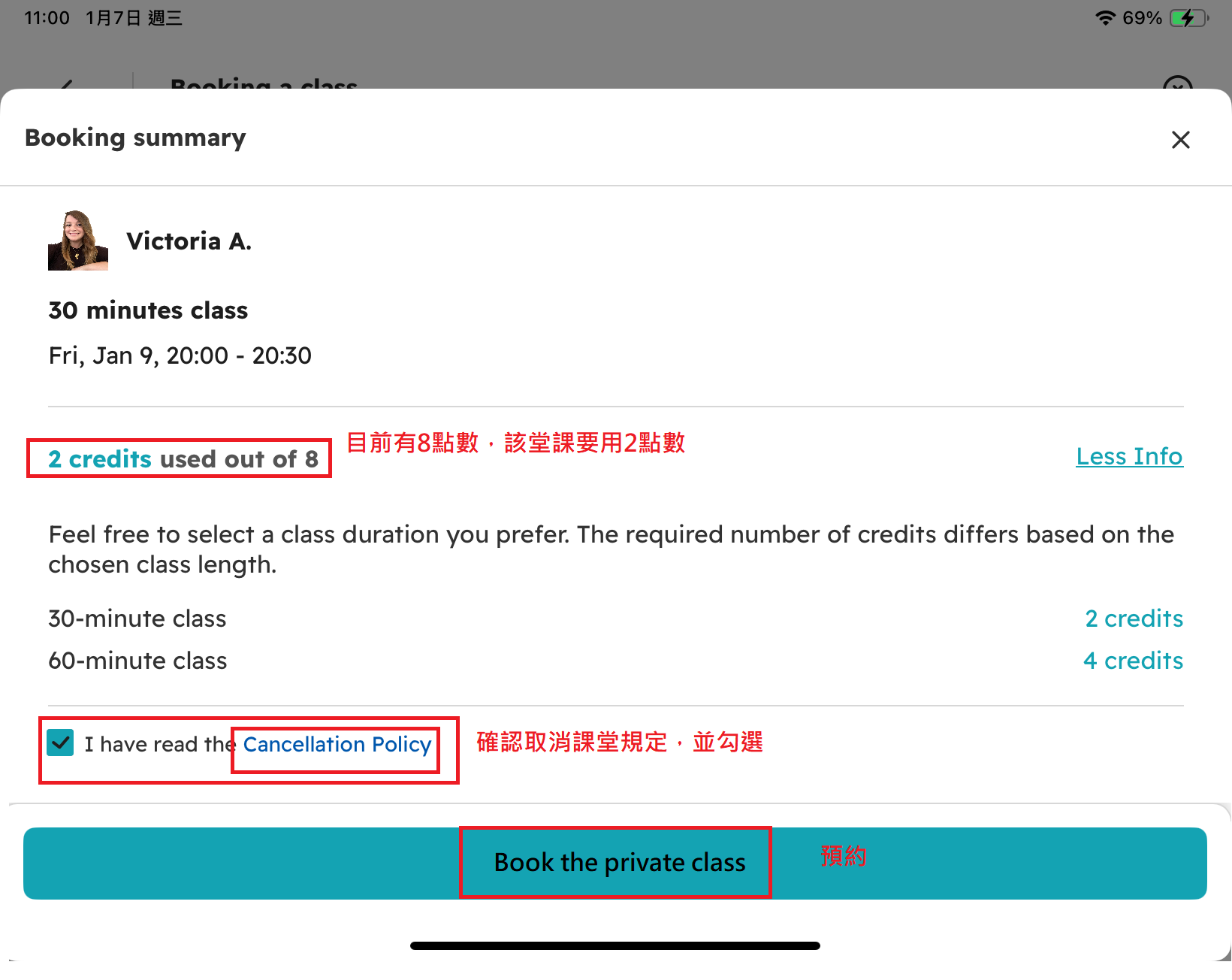
4 取消說明
欲將課堂取消/改期/改時長,請於開課前6小時至【MY CLASSES 我的課堂】頁面,選擇該課堂後,點選「CANCEL取消」以取消預約。
5 準備登入
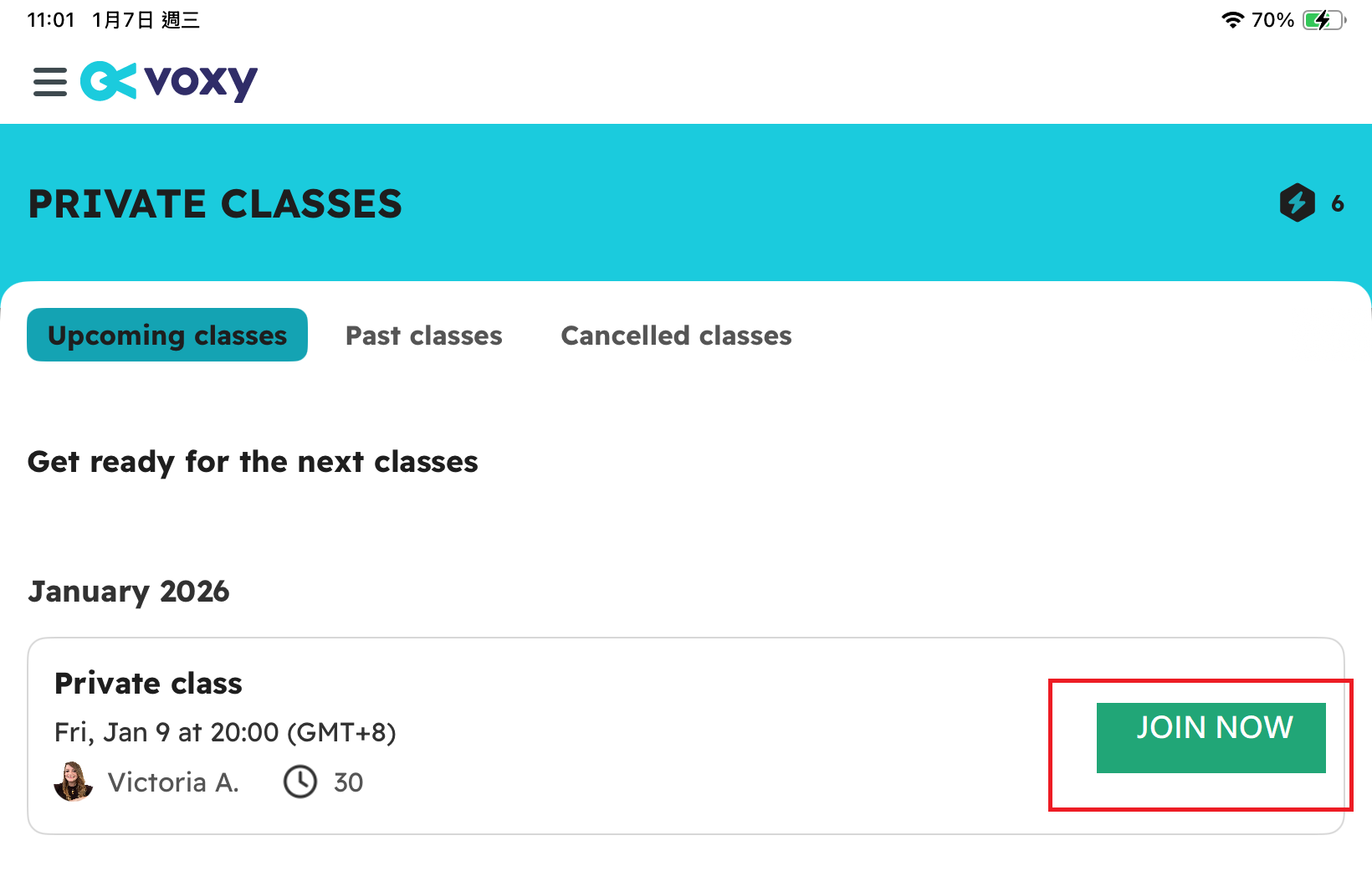
開課前5分鐘,請輸入正確的Voxy帳密至【MY CLASSES 我的課堂】頁面的「Upcoming classes近期開課」頁籤。
6 重新整理加入
準點上課,請重新整理(刷新/Refresh)網頁或重新登入,此時課堂的按鈕「CANCEL取消」會變成「JOIN NOW現在加入」,點選按鈕準備上課。
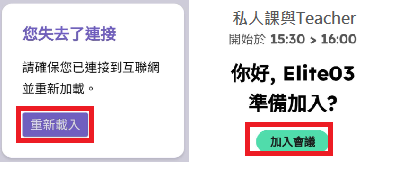
7 進入教室
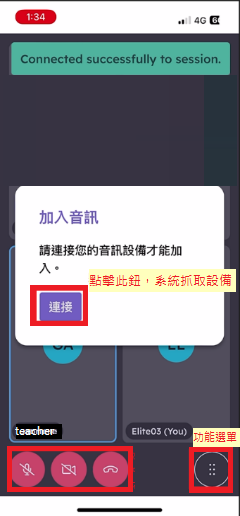
允許Voxy使用您的裝置設備,來到中繼頁,點選「加入會議」並"連接「您的音訊」。
8 離開功能項目
當您使用下方選單進行留言或設置等項目後,請務必使用右上方『X』符號關閉,而非使用手機內建的返回鍵,否則會被跳離教室,無法再進入教室。
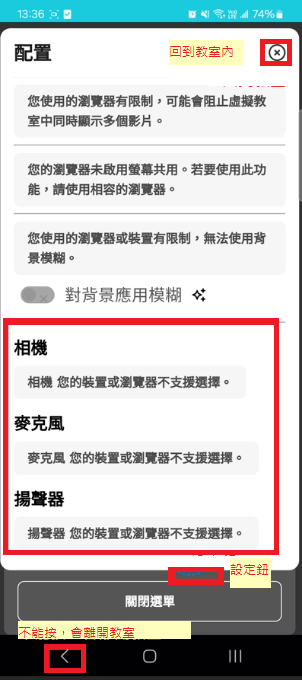
9 意外狀況排除
出現意外狀況(看不到老師、無法上網、自動跳離等),有兩種方式:
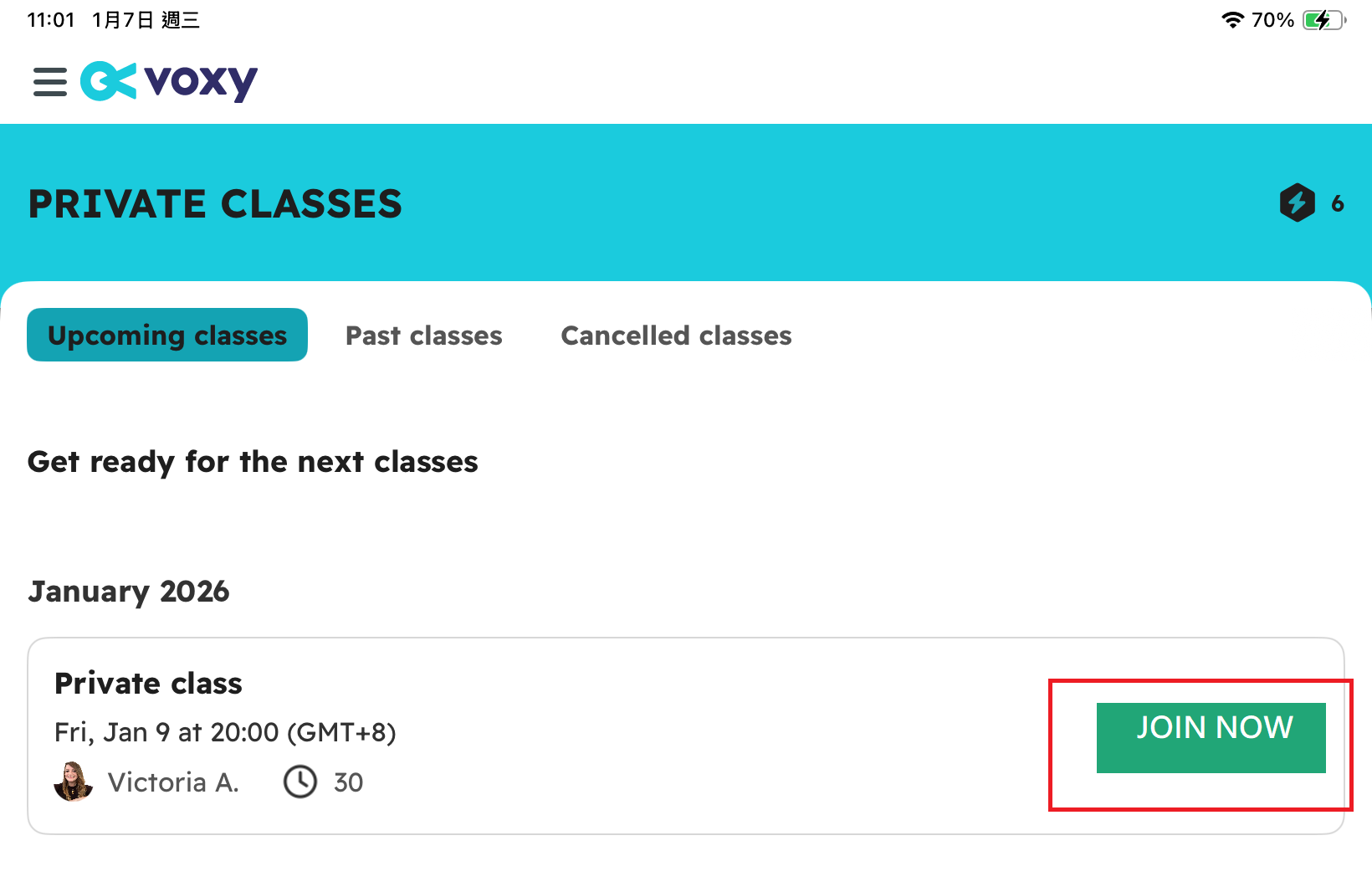
- 點擊左方功能列的【MY CLASSES我的課堂】頁面的「Upcoming classes近期開課」頁籤,找到該課堂的參加鈕,重新進入教室。
- 請先中斷網路,畫面顯示「您失去了連接」,之後再重新連線,再移回Voxy APP點擊"重新載入"鈕,回到中繼頁再進入教室。
常見問題 (FAQ)
點擊問題可展開查看參考說明
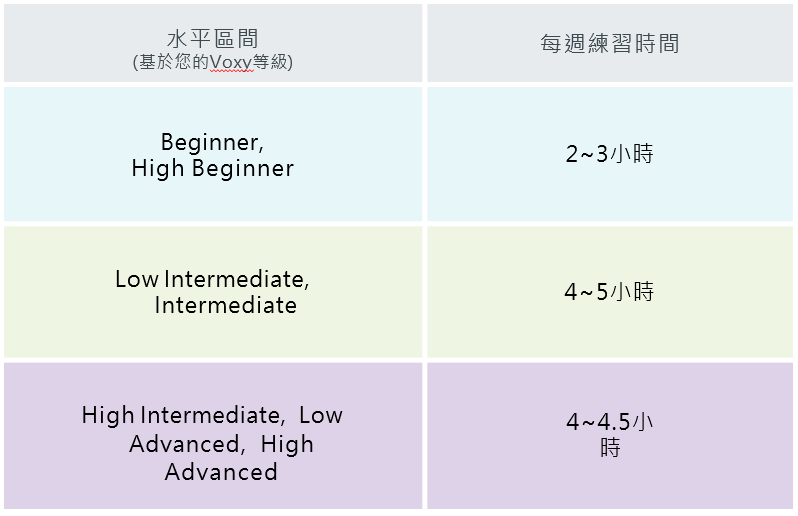
原廠經過多年的統計與分析,提供以下每週建議學習時數(如下圖),另外,也建議每三個月進行自我測驗,以利了解自身英文程度。時數包含多媒體數位課程+小組課+私人課,若有學習目標者,可依照目標平均上課;沒有學習目標者,則建議每週至少出席1堂小組課及1堂私人課。
僅供參考用-語言程度基礎者(Hi Beginner以下):
- 每天30分鐘預習真人口說課堂教材,並出席課堂,每堂30分鐘。
- 每天30分鐘使用文法指南。
- 每天15~30分鐘進行多媒體數位互動,可分散時間(通勤或睡前)。
- 每三個月進行測驗,評測目前語言程度。
僅供參考用-語言程度中等者(約Intermediate):
- 每天30分鐘預習真人口說課堂教材,並出席課堂,每堂30分鐘。
- 每天30分鐘使用文法指南。
- 每天30~45分鐘進行多媒體數位互動,可分散時間(通勤或睡前)。
- 每三個月進行測驗,評測目前語言程度。
僅供參考用-語言程度高階者(High Intermediate以上):
- 每天30分鐘預習真人口說課堂教材,並出席課堂,每堂30分鐘。
- 每天30分鐘使用文法指南。
- 每天60分鐘進行多媒體數位互動,可分散時間(通勤或睡前)。
- 每三個月進行測驗,評測目前語言程度。
小組課程度:依學員測驗的等級而定,且僅顯示該等級的課堂,不顯示其他等級的課堂。如覺得課堂程度過難或簡單,請聯繫精英文化客服。
私人課程度:老師會先以學員測驗的等級上課,在上課的過程中依照您實際的狀況調整難易度。
所有的真人課堂老師,均以「英文」授課,不會講中文。
程度較為基礎者,可以到【CATALOG目錄】的「COURSES&UNITS課程&單元」頁籤,輸入您目前的等級,再搜尋,即可找到符合您目前等級的課程資訊,再從中選擇一個感興趣的單元進行學習。
程度較為高階者,可以到【CATALOG目錄】的「LESSONS課」頁籤,輸入關鍵字,直接搜尋相關的課。
Voxy APP暫不支援紀錄查詢功能,建議改用電腦/筆電的瀏覽器登入查詢。
請調降瀏覽器的顯示比例。